
Connexease, WhatsApp'ı çok kanallı iletişim sistemine entegre ederek, işletmelerin konuşmalarını daha verimli yönetmesini ve tek bir platform üzerinden üstün müşteri desteği sağlamasını mümkün kılar.
WhatsApp Business Uygulaması ve WhatsApp Business API
WhatsApp Business Uygulaması, küçük işletmelerin basit iletişim ihtiyaçları için tasarlanmıştır. WhatsApp Business API ise daha büyük işletmelere ölçeklenebilir çözümler sunar. Connexease, Business API’yi kullanarak chatbot otomasyonları, entegrasyonlar, merkezi iletişim ve analizler gibi gelişmiş özelliklerle beraber işletmelerin birden fazla kanaldaki yoğun etkileşimleri kolaylıkla yönetmesini mümkün kılar.
WhatsApp Business mobil uygulamasında kullanıma devam etmek ancak mesajları aynı zamanda Connexease paneli üzerinden de yönetebilmek istiyorsanız WhatsApp Birlikte Kullanım kurulumu ile ilerleyebilirsiniz.
Kurulum için Gereksinimler
Meta Business Portfolyosu ve Yönetici Erişimi
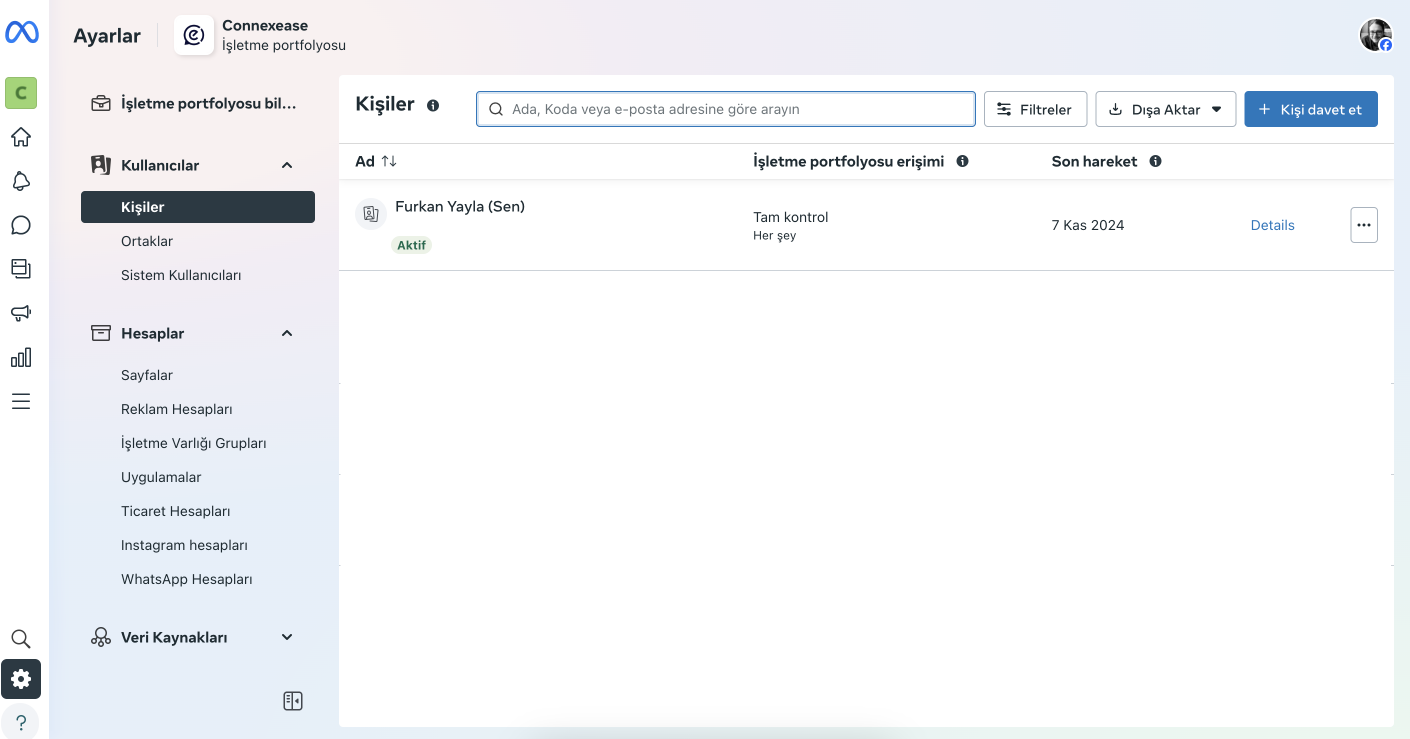
Şirketiniz adına açılmış bir Meta Business portfolyosunda tam kontrol erişiminizin olması gerekmektedir. Telefon numaranız, bu portfolyo altında kaydedilecektir.
Numaranın kurulumu sırasında bu Business portfolyosu üzerinde tam yetkili Facebook hesabınıza giriş yapmanız gerekli olacaktır.
Bir Meta Business portfolyosuna erişiminiz olup olmadığını anlamak için https://business.facebook.com/latest/settings/business_users/ bağlantısını ziyaret edebilirsiniz. Bu bağlantıya tıkladığınızda açılan sayfada erişiminiz olan bir işletme portfolyosu görebilmeli ve kendi kullanıcınız için "Tam kontrol" erişiminin tanımlandığından emin olmalısınız.
Numaranın SMS ve Aramalara Açık Olması
Meta, kurulum sırasında bu numaraya 6 haneli bir doğrulama kodu gönderecektir. Kod, +1 ülke kodlu bir numaradan SMS veya arama yoluyla iletileceği için numaranızın yurtdışından gelen mesajlara ve aramalara açık olması gerekmektedir.
Meta'nın kodu ilettiği aramalar toplam 7 - 10 saniye arasında sürmektedir. Arama başladıktan sonra bir IVR'nin devreye girmesi, kodun kaydedilemeden aramanın sonlanmasına sebep olmaktadır. Bu yüzden IVR sisteminin herhangi bir otomatik sesli mesaj iletmeden direkt olarak devredışı kalması ve aramanın başlar başlamaz kodu dinleyecek kişiye aktarılması gerekmektedir.
Kurulum
Yukarıdaki gereksinimleri karşılıyorsanız aşağıdaki adımları takip ederek kurulum işlemlerinizi yaklaşık 10 dakika içerisinde tamamlayabilirsiniz.
- Connexease'e giriş yapın. Henüz bir Connexease hesabınız yok ise Hesabınıza Giriş Yapma sayfasından daha fazla bilgi edinebilirsiniz.
- Sol altta yer alan ev ikonuna tıklayın.
- "Servisler" başlığı altında yer alan "Kanallar" sayfasına gidin.
- Bu sayfada, "Kanal Pazarı" sekmesine geçin ve WhatsApp kanalı için "Bağla" butonuna tıklayın.
- Bu noktada karşınıza 3 seçenek çıkacaktır, bağlayacağınız numara için en uygun olanı ile ilerlemelisiniz. Aşağıda seçenekler ile ilgili detaylar sağlanmıştır.
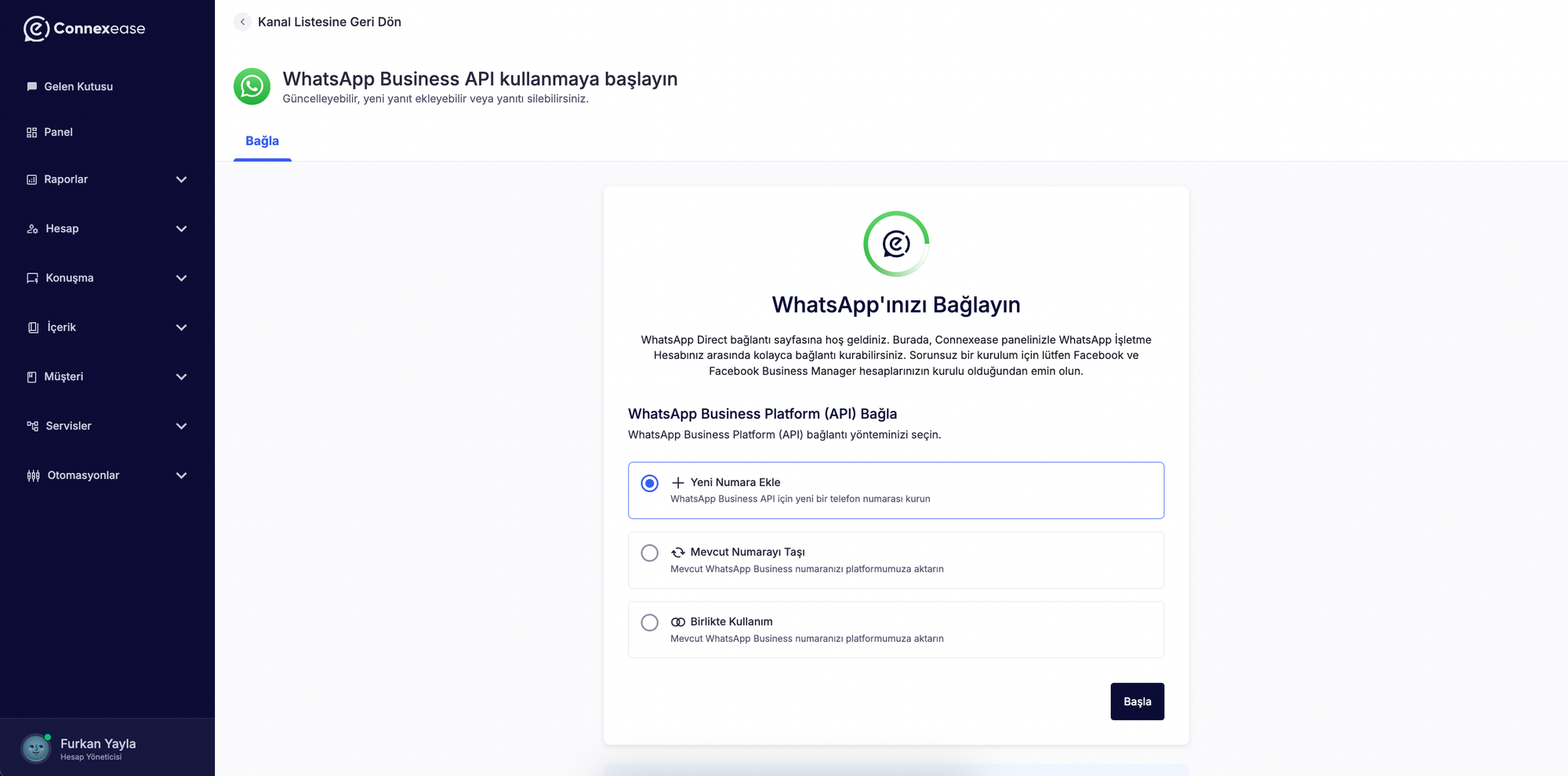
➕ Yeni Numara Ekle: Eklemeye çalıştığınız numara şu anda hiçbir WhatsApp hesabına kayıtlı değil ise bu seçenek ile ilerleyebilirsiniz.
Numaranızın WhatsApp'ta kullanımda olup olmadığını anlamak için aşağıdaki alanı kullanabilirsiniz:
🔄 Mevcut Numarayı Taşı: Numaranız halihazırda farklı bir WhatsApp servis sağlayıcı ile kullanımdaysa, bu seçeneği seçerek ilerlemeniz gerekecektir.
Bu seçenek yalnızca WhatsApp Business mobil uygulamasının kullanılmadığı, WhatsApp numaranızı farklı bir platform yönettiğiniz durumlar için geçerlidir. Numaranızı WhatsApp Business mobil uygulamasında kullanıyorsanız "Birlikte Kullanım" seçeneği ile ilerlemeniz gerekecektir.
♾️ Birlikte Kullanım: Connexease platformuna tanımlamak istediğiniz numarayı halihazırda WhatsApp Business mobil uygulaması üzerinden kullanıyorsanız bu seçenek ile ilerleyebilirsiniz.
Yeni Numara Ekle
"Yeni Numara Ekle" seçeneği ile ilerlediğinizde açılan sayfada bu kanalın Connexease panelinde görüneceği adı girin. Ardından Facebook hesabım var ve yukarıdakileri anlıyorum kutucuğunu işaretledikten sonra Facebook ile devam et butonuna tıklayın.
Opsiyonel olarak Reklam hesaplarınızı da bağlayın seçeneğini de işaretleyebilirsiniz.
Bu noktada ekranınızda bir açılır pencere belirmeli.
- Facebook hesabınıza giriş yapmanızı isteyen daha küçük bir açılır pencere ile karşılacaksınız.
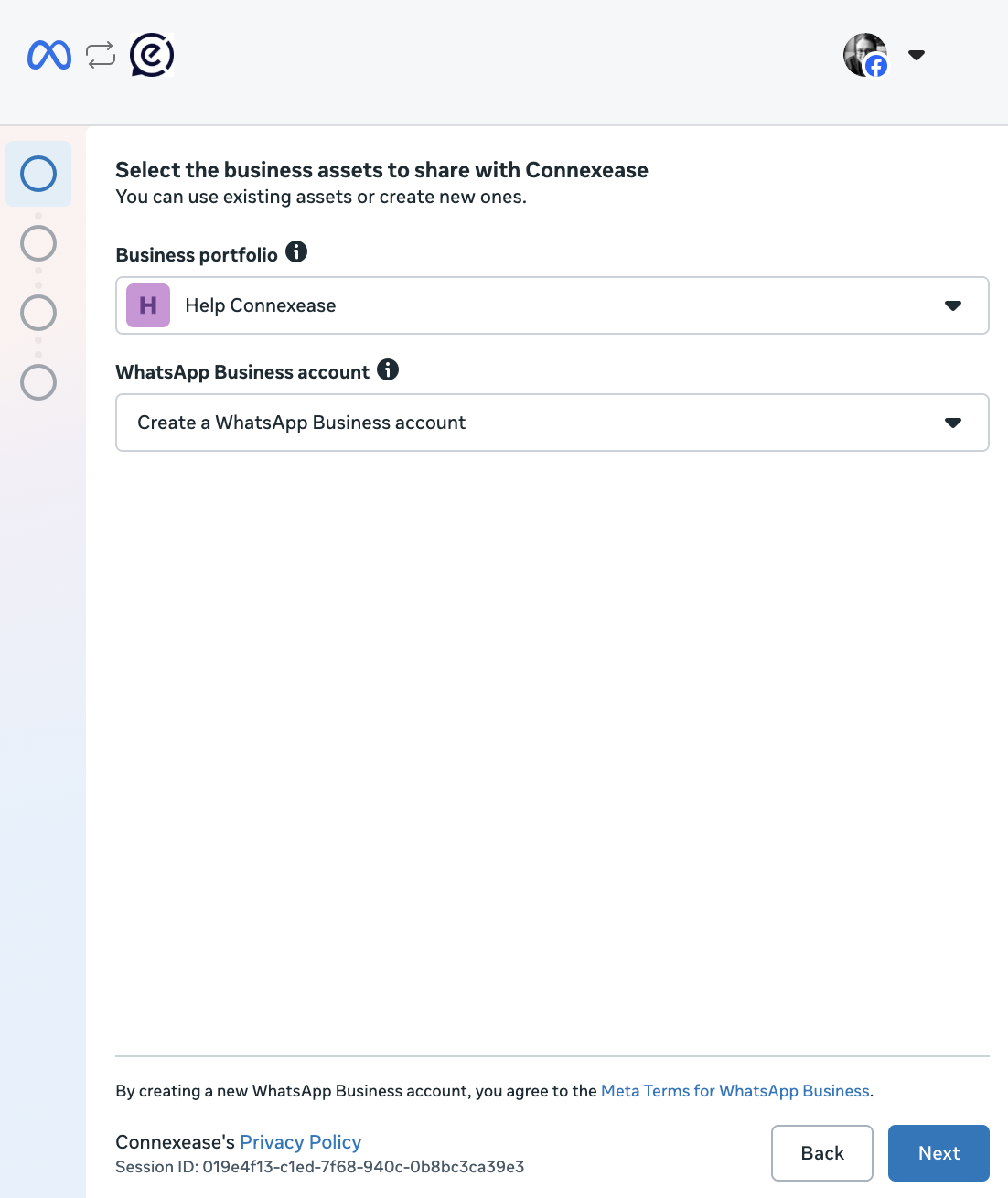
- Giriş yaparak devam ettiğinizde aşağıdaki gibi bir işletme portfolyosu seçebilecek ve devam edebileceksiniz. Bu sayfada "Create a WhatsApp Business account/Yeni bir WhatsApp Business hesabı oluştur" seçerek ilerlemeniz gerekmektedir.
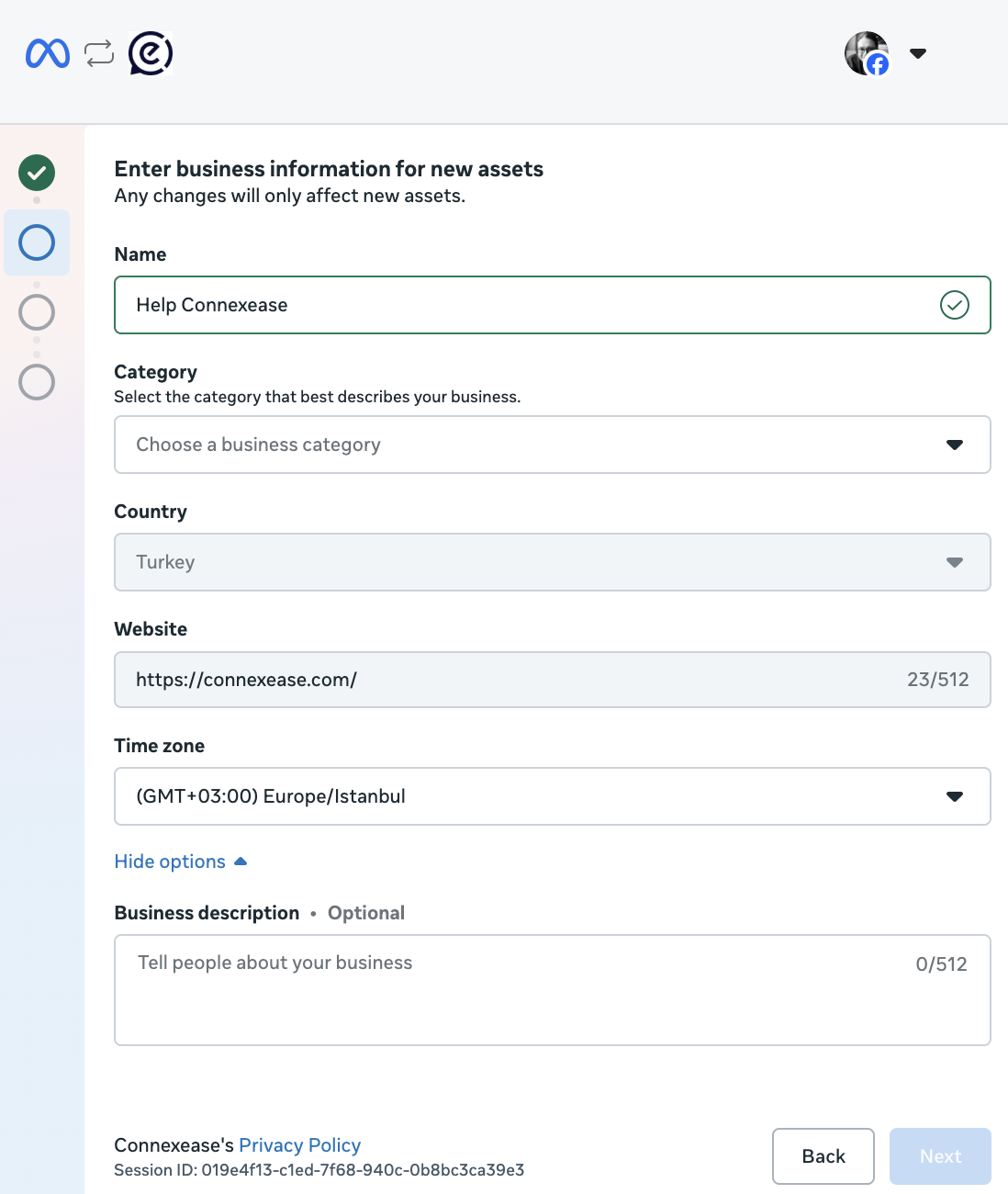
- Sonraki sayfada WhatsApp İşletme hesabınızın ismini girin ve kategori olarak işletmenize en uygun kategoriyi seçin. Eğer bu alanda uygun bir kategori bulamıyorsanız "Other/Diğer" seçerek ilerleyebilirsiniz.
Meta, telefon numaranızın işletmeniz ile ilişkili olduğunu websitenizi kontrol ederek doğrulamaktadır. Eğer seçtiğiniz işletmenin bilgilerinde yer alan websitenize ulaşamaz veya websitenizin işletmeniz ile ilgili olduğuna dair bir izlenim edinemezse telefon numaranızı kurulum tamamlandıktan hemen sonra devredışı bırakabilir. Bu alan boş ise https://business.facebook.com/latest/settings/business_info sayfasını ziyaret ederek işletme bilgilerinizi doldurmanız gerekmektedir.
- Sonraki sayfada "Yeni bir numara ekle" kutucuğunu işaretleyin ve kurulumunu yapmak istediğiniz numarayı girin.
Bu sayfada ayrıca WhatsApp profilinizde müşterilerinizin göreceği WhatsApp görünen adınızı girmeniz gerekecektir. Burada girdiğiniz görünen adınız, işletme portfolyo adınız ile aynı veya işletme bilgilerinizde kaydettiğiniz websitesinde açık olarak markanız ile ilişkilendirilmiş bir isim olmalıdır. Görünen adınızı belirlerken dikkat etmeniz gereken kuralları Meta'nın ilgili dokümanında bulabilirsiniz.
Son olarak, doğrulama kodu için SMS veya arama kutucuklarından birini seçin.
- İleri butonuna tıkladığınızda doğrulama kodunuz girdiğiniz numaraya iletilecektir.
- Aldığınız doğrulama kodunu girerek ilerleyin. Kısa bir süre bekledikten sonra işlemleri ilerletin ve "Bitir" butonuna tıklayın.
- Son olarak Connexease sayfasındaki "Tamamla" butonuna tıklayın. Birkaç saniye sonra işleminizin başarılı olduğuna dair bir bildirim göreceksiniz.
- Tebrikler! Connexease ile WhatsApp kanalınızın kurulumunu gerçekleştirdiniz ve artık sizlere WhatsApp'tan ulaşan müşterilerinizi Connexease paneliniz üzerinden yanıtlayabilirsiniz.
Mevcut Numarayı Taşı
Halihazırda farklı bir platformda WhatsApp Cloud API sağlayıcısı ile kullandığınız numarayı Connexease'e taşıyabilmek için numaranızın kurulu olduğu Meta İşletmesi'ne tam yetkili olarak erişiminiz olmalıdır.
1. Numaranın taşınmaya hazır duruma getirilmesi
- Connexease'de taşıma işlemine devam etmeden önce Meta İşletme hesabınıza giriş yapın ve Ayarlar sayfasına gidin.
- Ayarlar sayfasında soldaki listeden WhatsApp Hesaplarına gidin. Aşağıdaki URL'i de takip edebilir, ardından işletmenizi seçerek bu sayfaya gidebilirsiniz. https://business.facebook.com/settings/whatsapp-business-accounts/
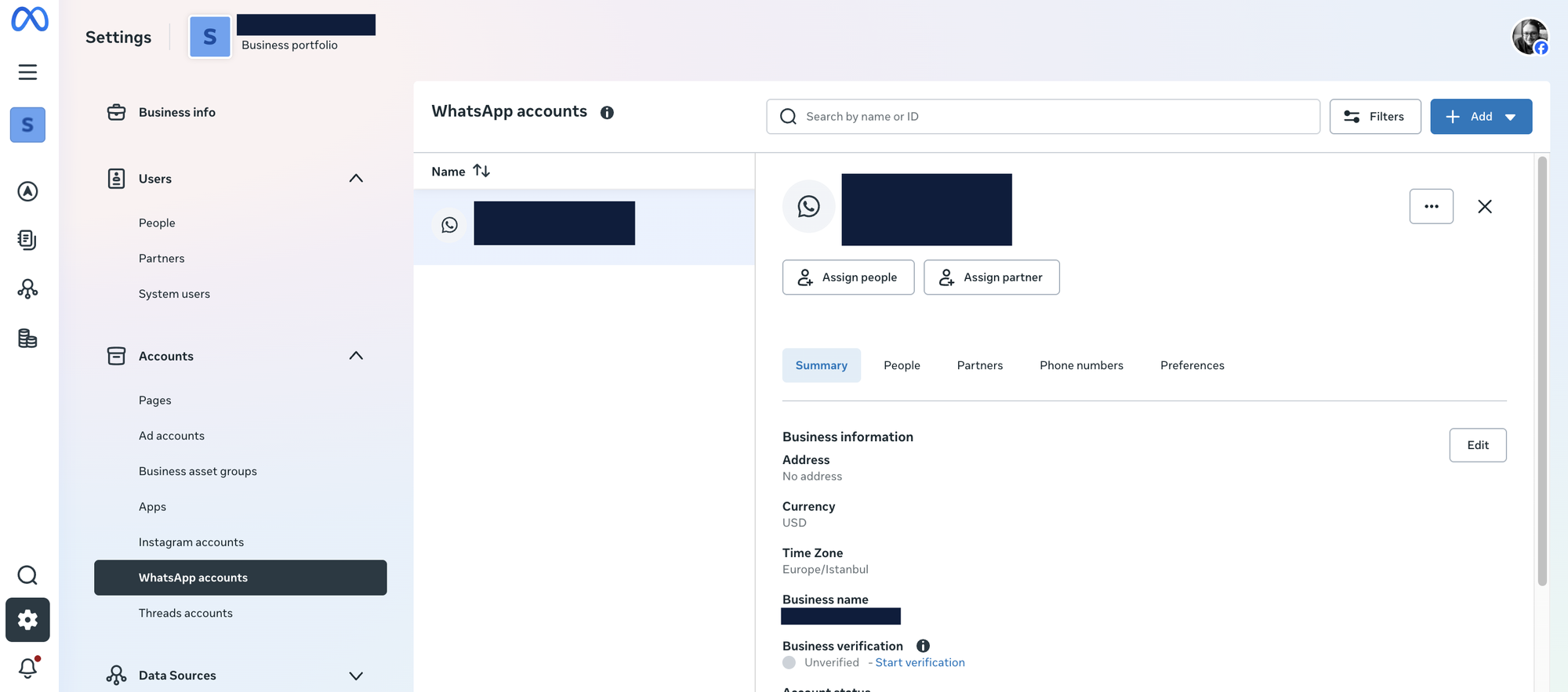
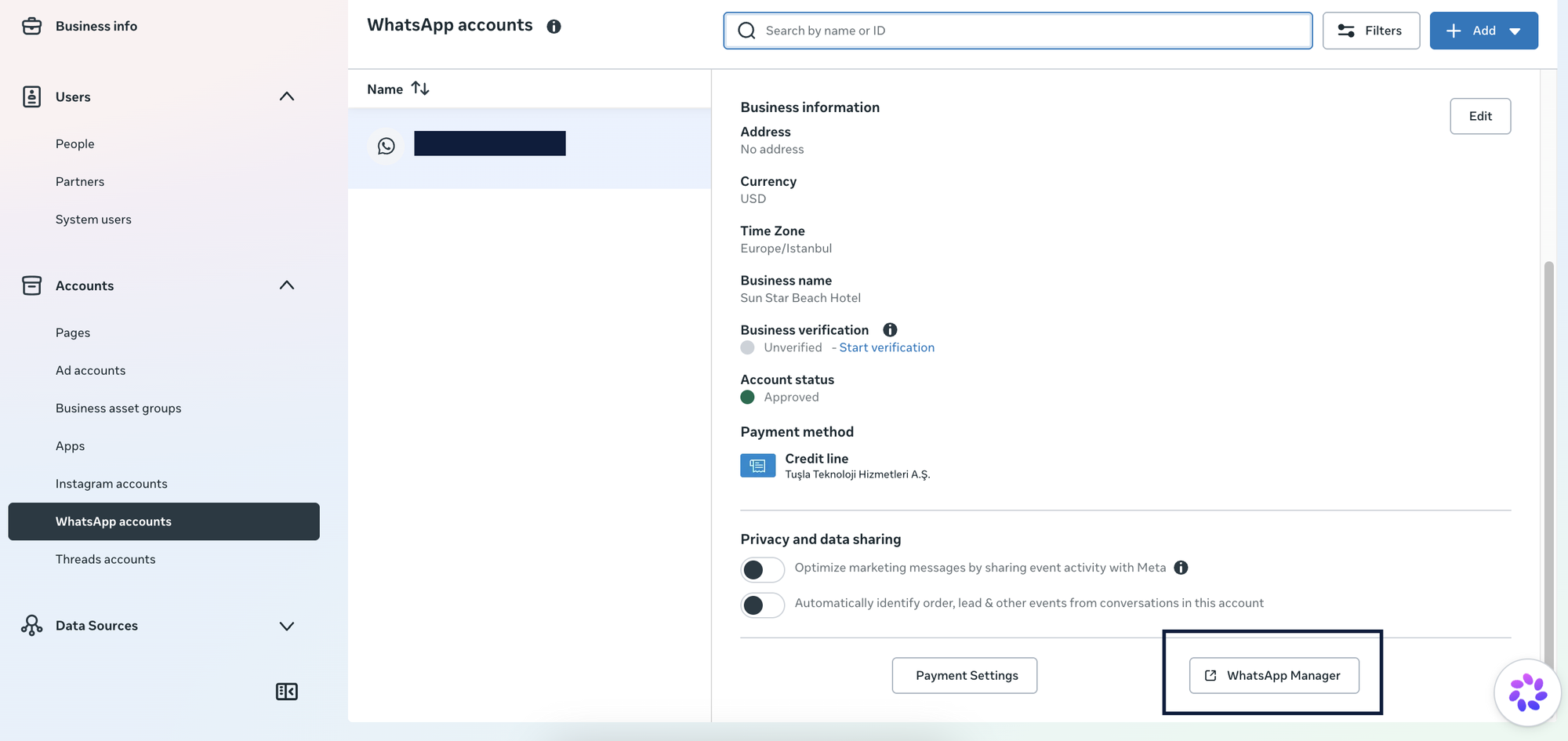
- Bu sayfada numaranızın kurulu olduğu WhatsApp hesabınızı bulun ve ekranın sağ kısmını aşağı kaydırarak WhatsApp Manager/WhatsApp Yöneticisi butonuna tıklayın.
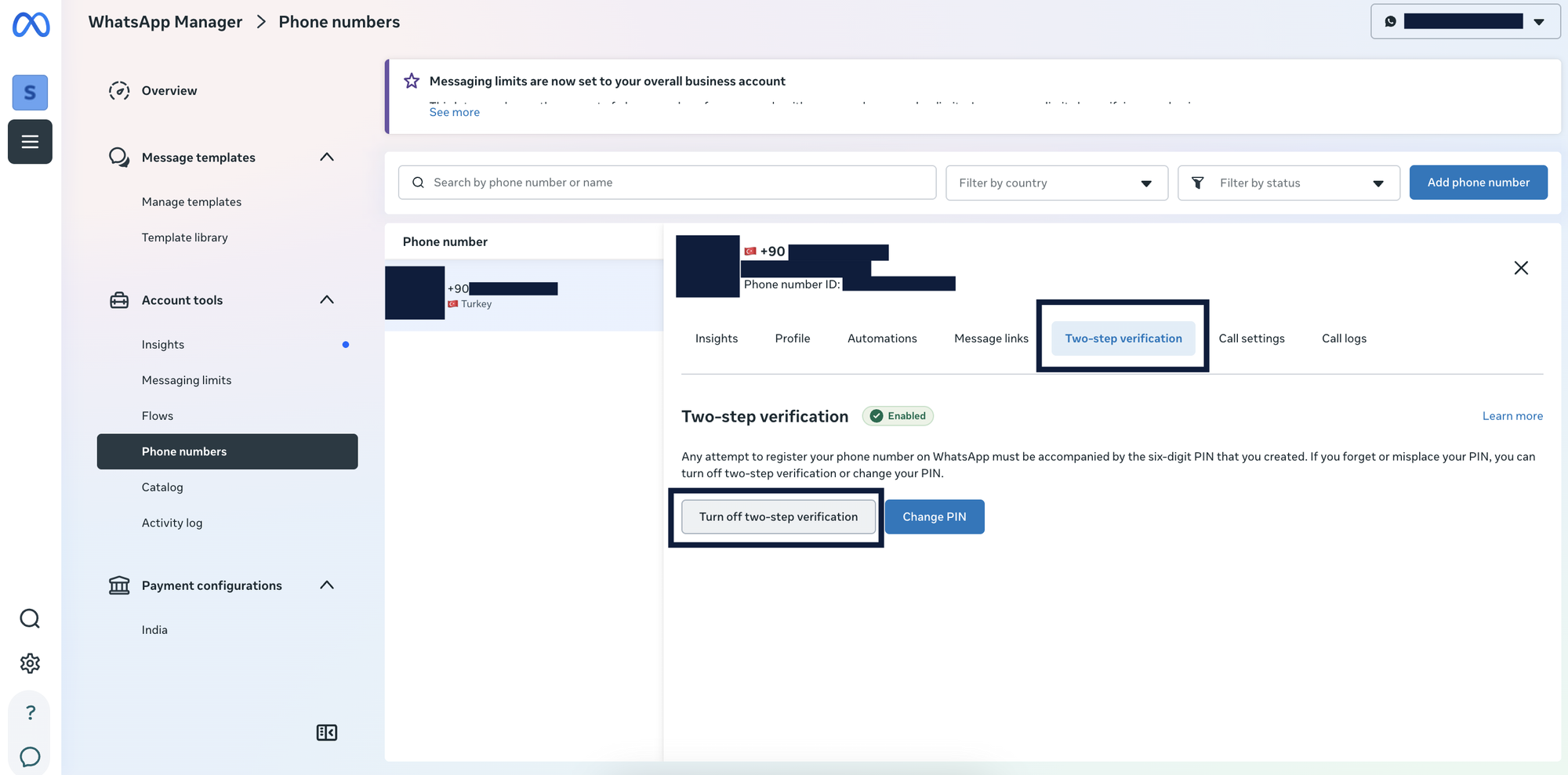
- Yeni bir sekmede WhatsApp Yöneticisi sayfası açılacaktır. Bu sayfada bağlamak istediğiniz telefon numaranızı görebiliyor olmalısınız. Göremiyorsanız önceki sayfaya geri dönerek farklı bir WhatsApp hesabınızı kontrol etmeniz gerekecektir.
- WhatsApp Yöneticisi sayfasında numaranızın üzerine tıklayın ve "Two-step Verification/İki Adımlı Doğrulama" başlığını seçin. Bu sayfada "Turn off two-step verification/İki adımlı doğrulamayı kapatın" butonuna tıklayın.
- Butona tıkladığınızda [email protected] adresinden e-postanıza iletilecek olan "WhatsApp Two-Step Verification Reset/WhatsApp İki Adımlı Doğrulama Sıfırlama" başlıklı e-postadaki bağlantıyı takip ederek numaranız için iki adımlı doğrulamayı kapatabilirsiniz.
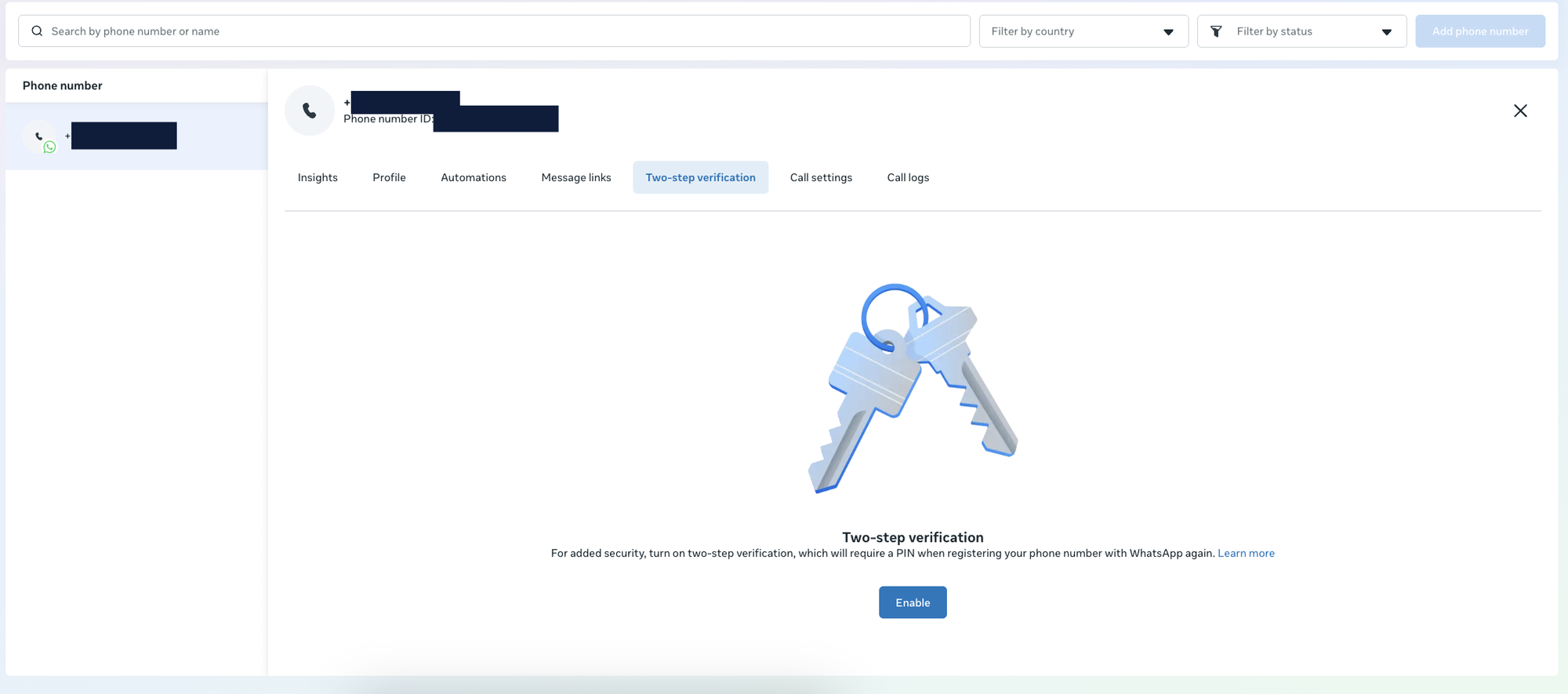
- İşlemi tamamladığınızda WhatsApp Yöneticisi sayfasını yenileyin, "İki adımlı doğrulama" kısmı aşağıdaki gibi görünecektir.
2. Numaranın Connexease'e taşınması
İki adımlı doğrulamayı kapattığınızda Connexease sayfasına geri dönerek taşıma işlemine devam edebilirsiniz.
Connexease WhatsApp kurulum sayfasına geri dönün, "Mevcut Numarayı Taşı" seçeneği ile ilerleyin.
"Başka bir BSP'den mevcut WhatsApp Business Platform (API) hesabı" seçeneğini seçin. Ardından Facebook hesabım var ve yukarıdakileri anlıyorum kutucuğunu işaretledikten sonra Facebook ile devam et butonuna tıklayın.
Opsiyonel olarak Reklam hesaplarınızı da bağlayın seçeneğini de işaretleyebilirsiniz.
- Facebook hesabınıza giriş yapmanızı isteyen daha küçük bir açılır pencere ile karşılacaksınız.
- Giriş yaparak devam ettiğinizde aşağıdaki gibi bir işletme portfolyosu seçebilecek ve devam edebileceksiniz. Bu sayfada "Create a WhatsApp Business account/Yeni bir WhatsApp Business hesabı oluştur" seçerek ilerlemeniz gerekmektedir.
- Sonraki sayfada WhatsApp İşletme hesabınızın ismini girin ve kategori olarak işletmenize en uygun kategoriyi seçin. Eğer bu alanda uygun bir kategori bulamıyorsanız "Other/Diğer" seçerek ilerleyebilirsiniz.
- Sonraki sayfada "Yeni bir numara ekle" kutucuğunu işaretleyin ve taşımak istediğiniz numarayı girin.
Bu sayfada ayrıca WhatsApp profilinizde müşterilerinizin göreceği WhatsApp görünen adınızı girmeniz gerekecektir. Gireceğiniz isim, taşıdığınız numarada halihazırda kullanılan isim olmalıdır. Bu ismi WhatsApp Yöneticisi sayfasında görüntüleyebilirsiniz.
Son olarak, doğrulama kodu için SMS veya arama kutucuklarından birini seçin.
- İleri butonuna tıkladığınızda öncelikle numarayı farklı bir sağlayıcıdan Connexease'e taşıdığınıza dair bir uyarı ile karşılaşacaksınız, bu noktada tekrar ileri butonunu tıklayabilirsiniz. Doğrulama kodunuz girdiğiniz numaraya iletilecektir.
- Aldığınız doğrulama kodunu girerek ilerleyin. Kısa bir süre bekledikten sonra işlemleri ilerletin ve "Bitir" butonuna tıklayın.
- Son olarak Connexease sayfasındaki "Tamamla" butonuna tıklayın. Birkaç saniye sonra işleminizin başarılı olduğuna dair bir bildirim göreceksiniz.
- Tebrikler! Connexease ile WhatsApp kanalınızın kurulumunu gerçekleştirdiniz ve artık sizlere WhatsApp'tan ulaşan müşterilerinizi Connexease paneliniz üzerinden yanıtlayabilirsiniz.